
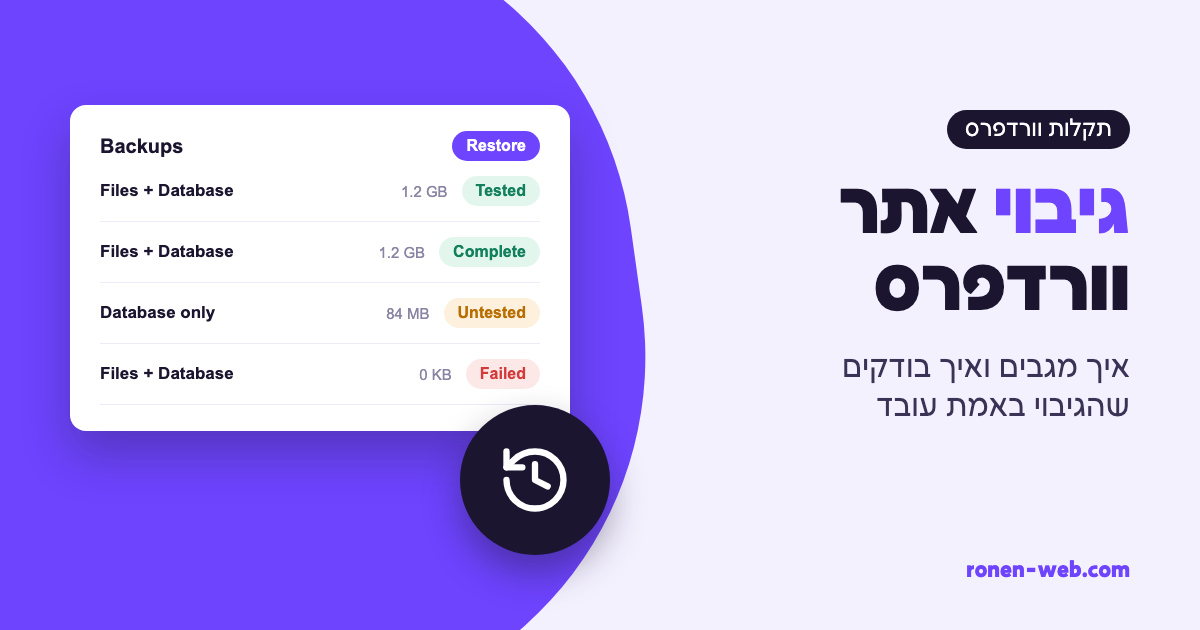
גיבוי אתר וורדפרס שלם בנוי משני חלקים שחייבים לצאת יחד: הקבצים של האתר ומסד הנתונים. אם יש לך רק אחד מהם, אין לך גיבוי, יש לך חצי אתר. הקבצים מחזיקים את וורדפרס עצמה, את התבנית, את התוספים, את התמונות שהעלית ואת wp-config.php. מסד הנתונים מחזיק את התוכן, ההגדרות והמשתמשים.
הדרך הפשוטה לבעל עסק היא תוסף כמו UpdraftPlus, ששולח עותק לאחסון ענן מחוץ לשרת. הדרך הידנית היא להוריד את הקבצים ב-FTP ולייצא את מסד הנתונים. ובשתי הדרכים, הגיבוי שווה משהו רק אם בדקת שאפשר לשחזר ממנו.
סידרתי כאן את השלבים לפי הסדר שבו כדאי לבדוק את הנושא באתר שעוד לא ברור מה מצב הגיבוי שלו, ובכל שלב כתבתי איך מזהים בעיה ואיך מתקנים אותה.
שלב ראשון: מה בדיוק צריך להיכלל בגיבוי
לפי התיעוד הרשמי של וורדפרס, הקבצים הם כל מה שנמצא בתיקיית וורדפרס בשרת: הליבה, התבניות, התוספים, תיקיית ההעלאות, wp-config.php ו-.htaccess. מסד הנתונים נשמר בנפרד, בדרך כלל ב-MySQL או MariaDB.
כדי לדעת אם הגיבוי שלך שלם, פותחים את הגיבוי האחרון ובודקים מה יש בו. קובץ SQL בלי תיקיית wp-content, או ארכיון קבצים בלי קובץ SQL, הם גיבוי חלקי. ואם הגיבוי מגיע בכמה קבצים נפרדים, כל אחד מהם צריך להיות שם.
לכן צריך לוודא שכל כלי גיבוי שאתה משתמש בו מוגדר לגבות גם קבצים וגם מסד נתונים. התיעוד של וורדפרס ממליץ להתייחס לקבצים ולמסד הנתונים כאל "סט גיבוי" אחד שנוצר בערך באותו זמן, כי גיבוי קבצים מלפני חודש עם מסד נתונים מאתמול עלול לא להתאים זה לזה.
שלב שני: לבדוק מה חברת האחסון כבר עושה
התיעוד של וורדפרס מציין שרוב חברות האחסון מספקות כלי גיבוי, וממליץ לבדוק מולן אילו שירותים יש. לפני שמתקינים משהו, כדאי לדעת מה כבר קיים.
נכנסים לפאנל הניהול של האחסון ומחפשים אזור גיבויים. אם אין שם רשימת גיבויים עם תאריכים, או שהתאריך האחרון ישן, אי אפשר לסמוך על זה. כדאי גם לשאול את התמיכה כמה זמן הגיבויים נשמרים, אם הם כוללים את מסד הנתונים, ואם אפשר להוריד מהם עותק אליך.
וגם אם האחסון מגבה, כדאי להחזיק גיבוי משלך במקום אחר. גיבוי שנשמר רק על אותו שרת לא יעזור לך אם השרת עצמו נפל או שהחשבון ננעל. התיעוד של UpdraftPlus אומר את זה ישירות: אם משהו קורה לשרת או לחברת האחסון, גם הגיבוי הולך.
שלב שלישי: גיבוי אתר וורדפרס עם UpdraftPlus
UpdraftPlus הוא תוסף גיבוי שהגרסה החינמית שלו כוללת גיבוי ידני, גיבוי מתוזמן ושחזור מתוך לוח הבקרה. זו הדרך הנוחה ביותר למי שלא רוצה לגעת ב-FTP.
אחרי ההתקנה, ההגדרות נמצאות תחת Settings > UpdraftPlus Backups. בלשונית Backup / Restore יש כפתור Backup Now, שפותח חלון שבו בוחרים אם לכלול קבצים, מסד נתונים או את שניהם, ואם לשלוח את העותק לאחסון המרוחק.
בלשונית Settings מגדירים שני תזמונים נפרדים: Files backup schedule ו-Database backup schedule. באזור Choose your remote storage בוחרים לאן העותקים יישלחו. לפי עמוד התוסף ב-wordpress.org, הגרסה החינמית תומכת בין השאר ב-Dropbox, Google Drive, Amazon S3, FTP ומייל.
סימנים לבעיה הם כפתור Backup Now שלא פעיל, גיבוי שנתקע באמצע, או גיבוי שמסתיים בלי שהעותק מגיע לענן. ואם לא בחרת אחסון מרוחק בכלל, העותקים נשמרים רק על השרת.
לפי התיעוד של UpdraftPlus, הסיבות הנפוצות לגיבוי שנכשל הן גרסה ישנה של התוסף, התנגשות עם תוסף שהותקן לאחרונה, חיבור שפג לשירות הענן (ואז מתחברים מחדש ל-Dropbox או ל-Google Drive), מקום שנגמר בענן, ומשאבי שרת מוגבלים. באתר גדול אפשר להקטין את גודל החלקים דרך Split archives every שנמצא בהגדרות המתקדמות. ואם אין סיבה ברורה, מפעילים את לוג הדיבאג של וורדפרס ובודקים את wp-content/debug.log אחרי ניסיון גיבוי נוסף.
שלב רביעי: גיבוי ידני, בלי תוסף
כשהאתר לא עולה, או כשאתה לא רוצה להוסיף עוד תוסף, מגבים ידנית בשני חלקים.
הקבצים: התיעוד של וורדפרס מציין שהדרך הקלה היא להוריד ב-FTP את כל קבצי וורדפרס למחשב. הכי חשובה היא תיקיית wp-content, שבה יושבים התבניות, התוספים והקבצים שהעלית, וגם wp-config.php, שמחזיק את פרטי החיבור למסד הנתונים.
מסד הנתונים דרך phpMyAdmin: נכנסים ל-phpMyAdmin מהפאנל של האחסון, בוחרים את מסד הנתונים של האתר, לוחצים על הלשונית Export, בוחרים Quick ולוחצים Go. מתקבל קובץ SQL להורדה.
מסד הנתונים דרך WP-CLI: אם יש לך גישת SSH והשרת מריץ WP-CLI, הפקודה הבאה מייצאת את מסד הנתונים לקובץ SQL בתיקייה שבה אתה נמצא:
wp db export --add-drop-tableמריצים אותה מתוך התיקייה הראשית של האתר, זו שבה נמצא wp-config.php.
הדבר שצריך לשים לב אליו כאן הוא קובץ SQL ריק או קטן באופן חשוד, או הורדה ב-FTP שנקטעה באמצע. לפני שסוגרים, פותחים את קובץ ה-SQL בעורך טקסט ובודקים שיש בו טבלאות.
שלב חמישי: איפה לשמור ובאיזו תדירות
התיעוד של וורדפרס ממליץ לשמור לפחות 3 עד 5 גיבויים אחרונים, בכמה מקומות שונים: למשל אחד בשרת האחסון, אחד באחסון ענן ואחד במחשב שלך. לגבי תדירות, ההמלצה שם היא גיבוי שבועי לאתרים קטנים וגיבוי יומי לאתרים עם הרבה פעילות. אם יש לך חנות או טפסים שנכנסים כל יום, אתה בקבוצה השנייה.
ההמלצה החשובה ביותר באותו עמוד היא לגבות את מסד הנתונים באופן קבוע, ותמיד לפני עדכון, בין אם זה עדכון של וורדפרס, של תבנית או של תוסף.
כדאי לזכור גם מה הגיבוי מכיל. בתוכו יושב wp-config.php, שלפי התיעוד של וורדפרס מחזיק את פרטי החיבור למסד הנתונים, ובקובץ ה-SQL יש את פרטי המשתמשים של האתר. לכן שומרים את העותקים בחשבון ענן פרטי או במחשב שלך, ולא משאירים קובץ גיבוי בתיקייה שאפשר להגיע אליה מהדפדפן.
בפועל, ב-UpdraftPlus מגדירים את התזמונים לפי קצב השינויים באתר ובוחרים יעד ענן, ומדי כמה זמן מורידים עותק גם למחשב. גיבוי אתר וורדפרס שיושב רק במקום אחד הוא נקודת כשל אחת.
שלב שישי: שחזור אתר וורדפרס ובדיקה שהגיבוי תקין
גיבוי שלא ניסית לשחזר ממנו הוא רק הנחה. התיעוד של וורדפרס ממליץ לבצע מדי פעם גיבוי ידני כדי לוודא שהגיבוי האוטומטי באמת עובד.
שחזור עם UpdraftPlus: נכנסים ל-Settings > UpdraftPlus Backups, גוללים לאזור Existing backups ולוחצים Restore ליד הגיבוי הרצוי. בחלון שנפתח בוחרים מה לשחזר: Plugins, Themes, Uploads, Others ו-Database. אם הגיבוי שמור אצלך במחשב או בענן, מעלים אותו קודם דרך הקישור Upload backup files.
שחזור ידני: לפי התיעוד של וורדפרס, הסדר הפוך מהגיבוי. בגיבוי מתחילים במסד הנתונים ואחר כך בקבצים, ובשחזור מעלים קודם את הקבצים ואז מייבאים את מסד הנתונים.
בדיקה בלי לסכן את האתר החי: אם חברת האחסון נותנת סביבת בדיקה (staging), משחזרים לשם ולא לאתר עצמו. אחרי השחזור עוברים על עמוד הבית, עמוד פנימי, טופס ואזור הניהול.
מתי לעצור ולקרוא למומחה
אם האתר כבר לא עולה ואתה לא בטוח מאיפה להתחיל, יש סדר בדיקה מלא במדריך תיקון אתר וורדפרס, שמתחיל בדיוק מהגיבוי. ויש מצבים שבהם כדאי לעצור ולקבל עזרה:
- האתר כבר נפל, ואין לך גיבוי שאתה בטוח שהוא שלם.
- שחזור נכשל באמצע והאתר נשאר במצב חלקי.
- צריך לשחזר רק חלק מהמידע, למשל הזמנות מהימים האחרונים, בלי לדרוס את כל השאר.
- בלוג השגיאות מופיעות שגיאות שאתה לא מבין, או שאין לך גישת FTP ו-phpMyAdmin.
- מעבירים את האתר לשרת או לדומיין אחר, ואז צריך יותר מגיבוי רגיל.
במצבים האלה כל ניסיון נוסף עלול לדרוס את מה שעוד אפשר להציל. ולפני כל פעולה, גם כשמגיע איש מקצוע, עושים גיבוי מלא של המצב הנוכחי.
שאלות נפוצות
מה כולל גיבוי אתר וורדפרס מלא?
את כל קבצי האתר, כולל תיקיית wp-content ו-wp-config.php, ואת מסד הנתונים. בלי אחד מהם אי אפשר להחזיר את האתר למצב שבו היה.
הגיבוי של חברת האחסון לא מספיק?
הוא עוזר, אבל הוא יושב אצל אותו ספק. אם יש בעיה בשרת או בחשבון, ייתכן שגם הגיבוי לא יהיה זמין. עדיף להחזיק עוד עותק בענן ועוד אחד במחשב שלך.
באיזו תדירות לגבות?
התיעוד של וורדפרס ממליץ על גיבוי שבועי לאתר קטן ועל גיבוי יומי לאתר עם הרבה פעילות, ותמיד גיבוי לפני עדכון.
האם UpdraftPlus בחינם מספיק?
לרוב האתרים של עסקים קטנים כן. הגרסה החינמית כוללת גיבוי מתוזמן, שליחה לאחסון ענן כמו Google Drive ו-Dropbox, ושחזור מתוך לוח הבקרה. גיבוי מצטבר ותמיכה ביעדים נוספים שמורים לגרסה בתשלום.
איך עושים שחזור אתר וורדפרס כשאין גישה ללוח הבקרה?
מעלים את הקבצים ב-FTP או במנהל הקבצים של האחסון, ואז מייבאים את קובץ ה-SQL דרך phpMyAdmin. אם לא עשית את זה בעבר, זה המצב שבו כדאי לערב מישהו מנוסה.
צריך לגבות גם לפני עדכון של תוסף אחד?
כן. התיעוד של וורדפרס ממליץ לגבות את מסד הנתונים תמיד לפני עדכון, וגיבוי טרי הוא הדרך הכי מהירה לחזור אחורה אם עדכון של תוסף שובר משהו באתר. ב-UpdraftPlus זה לחיצה על Backup Now לפני שמעדכנים.
איך אני יודע שהגיבוי שלי תקין?
משחזרים אותו לסביבת בדיקה ובודקים שהאתר עולה, שהתוכן במקום ושאפשר להתחבר לאזור הניהול. בדיקה מהירה יותר: לפתוח את הארכיון ולוודא שיש בו גם קבצים וגם קובץ SQL עם טבלאות.
לא בטוח שהגיבוי שלך באמת שלם, או שהאתר כבר נפל ואתה לא מצליח לשחזר לבד? דבר איתי, ואני אבדוק את זה.
למקורות: התיעוד הרשמי של וורדפרס על גיבויים ומדריך השחזור הרשמי של UpdraftPlus.